Domain qoms.de kaufen?
Wir ziehen mit dem Projekt
qoms.de um.
Sind Sie am Kauf der Domain
qoms.de interessiert?
domain@kv-gmbh.de · 0541-91531010
Domain qoms.de kaufen?
Warum Netzwerkerkennung einschalten?
Warum Netzwerkerkennung einschalten? Netzwerkerkennung ermöglicht es deinem Gerät, andere Geräte im selben Netzwerk zu erkennen und mit ihnen zu kommunizieren. Dadurch können Dateien und Ressourcen gemeinsam genutzt werden, was die Zusammenarbeit und Produktivität verbessert. Außerdem ermöglicht Netzwerkerkennung die automatische Konfiguration von Netzwerkeinstellungen, was die Einrichtung und Verwaltung von Netzwerken erleichtert. Darüber hinaus kann die Aktivierung der Netzwerkerkennung die Sicherheit erhöhen, da sie es ermöglicht, den Zugriff auf bestimmte Ressourcen zu kontrollieren und unbefugte Zugriffe zu verhindern. Insgesamt bietet die Netzwerkerkennung viele Vorteile für die effiziente Nutzung von Netzwerken in verschiedenen Umgebungen. **
Soll man die Netzwerkerkennung einschalten?
Soll man die Netzwerkerkennung einschalten? Die Entscheidung hängt von den individuellen Bedürfnissen und Sicherheitsvorkehrungen ab. Netzwerkerkennung kann dabei helfen, Geräte im Netzwerk zu identifizieren und den Datenverkehr zu überwachen. Allerdings kann dies auch ein potenzielles Sicherheitsrisiko darstellen, da Angreifer möglicherweise Zugriff auf sensible Informationen erhalten könnten. Es ist wichtig, die Risiken abzuwägen und geeignete Sicherheitsmaßnahmen zu ergreifen, bevor man die Netzwerkerkennung einschaltet. Letztendlich sollte die Entscheidung auf der individuellen Sicherheitslage und den spezifischen Anforderungen basieren. **

Ähnliche Suchbegriffe für Netzwerkerkennung
Top-Angebote
Produkte zum Begriff Netzwerkerkennung:
-
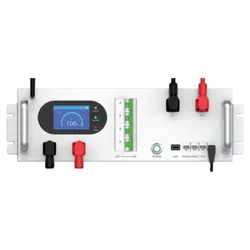
Pylontech Force-L1 Battery management systemForce-L1 Battery management system SKU: 661331 Pylontech has been pioneering the market for energy storage systems since 2009. Their Lithium Iron Phosphate (LFP) batteries are widely used for residential, commercial and grid tied storage systems.589,90 €*Versand: 49,90 €Sichere Weiterleitung zum Anbieter
-
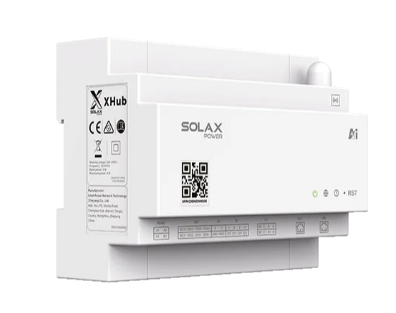
Solax XHub, Energy Management System 104012000900KI-gest�tzte Steuerzentrale f�r intelligentes Energiemanagement Optimiert die Energiefl�sse im Solax Heimspeichersystem Anbindung von Wallboxen, W�rmepumpen und Smart Devices Kompatibel mit EEBUS und g�ngigen Regelschnittstellen Ersetzt das herk�mmliche Energy Meter Direkte Messung bis 80 A oder indirekte Messung �ber Stromwandler Umfangreiche Schnittstellen: WLAN, LAN, Bluetooth, RS485 und digitale Ein-/Ausg�nge Visualisierung und Steuerung �ber Solax Cloud und App Geeignet f�r Residential- und Small-Commercial-Anwendungen Kompakte Bauweise mit Schutzklasse IP20309,49 €*Versand: 0,00 €Sichere Weiterleitung zum Anbieter


-
Wie aktiviere ich die netzwerkerkennung?
Um die Netzwerkerkennung zu aktivieren, müssen Sie zuerst sicherstellen, dass Ihr Computer mit dem Netzwerk verbunden ist. Gehen Sie dann zu den Netzwerkeinstellungen in den Systemeinstellungen oder der Systemsteuerung. Suchen Sie nach der Option "Netzwerkerkennung aktivieren" oder ähnlichem. Aktivieren Sie diese Option und speichern Sie die Änderungen. Starten Sie Ihren Computer neu, um sicherzustellen, dass die Netzwerkerkennung korrekt funktioniert. Wenn Sie weiterhin Probleme haben, konsultieren Sie die Bedienungsanleitung Ihres Computers oder wenden Sie sich an den technischen Support. **
-
Wie kann ich die Netzwerkerkennung einschalten?
Um die Netzwerkerkennung einzuschalten, musst du zuerst in die Systemsteuerung deines Computers gehen. Dort findest du den Punkt "Netzwerk- und Freigabecenter". Klicke darauf und wähle dann die Option "Erweiterte Freigabeeinstellungen ändern". Hier kannst du die Netzwerkerkennung aktivieren, indem du auf "Netzwerkerkennung einschalten" klickst. Vergiss nicht, die Änderungen zu speichern, damit die Netzwerkerkennung auch wirklich aktiviert wird. Nachdem du diesen Schritt durchgeführt hast, sollte dein Computer andere Geräte im Netzwerk erkennen können. **
-
Was ist eine Netzwerkerkennung bei Windows 7?
Eine Netzwerkerkennung bei Windows 7 ist eine eindeutige Identifikation für einen Computer in einem Netzwerk. Sie wird verwendet, um den Computer im Netzwerk zu identifizieren und ermöglicht die Kommunikation mit anderen Geräten im Netzwerk. Die Netzwerkerkennung kann entweder automatisch generiert oder manuell festgelegt werden. **
-
Wie schalte ich die netzwerkerkennung ein Win 10?
Um die Netzwerkerkennung in Windows 10 zu aktivieren, öffnen Sie die Systemsteuerung und navigieren Sie zu "Netzwerk und Freigabecenter". Klicken Sie auf "Erweiterte Freigabeeinstellungen ändern" und stellen Sie sicher, dass die Option "Netzwerkerkennung einschalten" aktiviert ist. Bestätigen Sie die Änderungen und starten Sie Ihren Computer neu, um die Netzwerkerkennung zu aktivieren. Stellen Sie sicher, dass Ihr Netzwerkprofil auf "Privat" eingestellt ist, damit die Netzwerkerkennung ordnungsgemäß funktioniert. Überprüfen Sie auch, ob Ihre Firewall oder Antivirensoftware die Netzwerkerkennung blockiert. **


Kann man in Linux Mint Cinnamon die Netzwerkerkennung ausschalten?
Ja, es ist möglich, die Netzwerkerkennung in Linux Mint Cinnamon auszuschalten. Dazu können Sie die Netzwerkerkennung in den Netzwerkeinstellungen deaktivieren oder die entsprechenden Dienste stoppen. Beachten Sie jedoch, dass dies dazu führen kann, dass Sie keine Netzwerkverbindungen mehr herstellen können oder bestimmte Funktionen eingeschränkt sind. **
Kann man in Linux Mint Cinnamon die Netzwerkerkennung ausschalten?
Ja, es ist möglich, die Netzwerkerkennung in Linux Mint Cinnamon zu deaktivieren. Dazu können Sie in den Netzwerkeinstellungen die Option "Netzwerkerkennung aktivieren" deaktivieren. Dadurch wird verhindert, dass Ihr Computer von anderen Geräten im Netzwerk erkannt wird. **
Top-Angebote
Produkte zum Begriff Netzwerkerkennung:
-
Felicitysolar FLH48100UCG2 Batterie-Management-SystemSteuereinheit für das FLH48100UG2 Rack-Speichersystem Das Felicitysolar FLH48100UCG2 Batterie-Management-System ist die zentrale Steuereinheit des FLH48100UG2 Hochvolt-Speichersystems. Es übernimmt die Kommunikation, Schutzfunktionen und Überwachung für bis zu 17 Batteriemodule des Typs FLH48100UMG2 in einem Cluster. Zusammen mit mindestens fünf Batteriemodulen bildet es ein skalierbares Rack-Speichersystem für den stationären Einsatz. Auf einen Blick Integriertes Smart-BMS Eingebautes Smart-BMS mit Leistungsschalter und Sicherung schützt das System zuverlässig im Betrieb. Skalierbar bis 87 kWh Ein Cluster fasst bis zu 17 Module (87,04 kWh); bis zu 16 Cluster lassen sich parallel verschalten. WiFi-Monitoring integriert Integriertes WiFi ermöglicht Überwachung via Fsolar-App und Cloud-Plattform ohne zusätzliche Hardware. RS485 und CAN Kommunikation über RS485 und CAN gewährleistet Kompatibilität mit gängigen Wechselrichtern und PCS. Funktion und Rolle im Speichersystem Das Felicitysolar FLH48100UCG2 Batterie-Management-System ist die Steuer- und Kommunikationszentrale des FLH48100UG2 Hochvolt-Speichersystems. Jedes System benötigt eine dieser Control Units, die zusammen mit mindestens fünf Batteriemodulen ein Cluster bilden. Der Ausbau ist modular möglich: Pro Cluster können bis zu 17 Batteriemodule angeschlossen werden, was eine nutzbare Systemkapazität von bis zu 87,04 kWh bei 90% Entladetiefe ermöglicht. Mehrere Cluster lassen sich parallel betreiben, sodass sehr große Speicherkapazitäten im Megawattstunden-Bereich realisierbar sind. Die BCU kommuniziert über den LINKO-Port mit dem ersten Batteriemodul und damit mit der gesamten Modulkette. Für die Anbindung an Wechselrichter oder Power-Conversion-Systeme (PCS) stehen RS485- und CAN-Schnittstellen bereit. Die Stromtragfähigkeit der externen Anschlusskabel beträgt bis zu 100 A im kontinuierlichen Lade- und Entladebetrieb. Überwachung, Bedienung und Konnektivität Das Felicitysolar FLH48100UCG2 Batterie-Management-System verfügt über ein LCD-Display, das alle wesentlichen Systemdaten anzeigt. Darunter State of Charge (SOC), State of Health (SOH), Lade- und Entladestrom, Zellspannungen und -temperaturen sowie Fehlerhistorie. Status-LEDs für Betrieb, Lade-/Entladestatus und Fehlererkennung erleichtern die schnelle Zustandskontrolle vor Ort. Das eingebaute WiFi-Modul verbindet die BCU mit dem Heimnetzwerk und der Fsolar-Cloud-Plattform. Über die Fsolar-App lassen sich Anlagendaten einsehen und verwalten. Firmware-Updates sowie Parameterkonfigurationen können per RS485, WiFi, Bluetooth oder USB durchgeführt werden. Das System erkennt virtuelle Adressen im Parallelbetrieb automatisch, ohne dass DIP-Schalter gesetzt werden müssen. Schutz, Sicherheit und Installationshinweise Das System beinhaltet einen DC-Leistungsschalter und eine Sicherung. Damit sind grundlegende Schutzfunktionen gegen Über- und Unterspannung, Übertemperatur, Überstrom sowie Isolationsfehler in der Einheit integriert. Zusätzlich ist jedes Batteriemodul mit einem Aerosol-Brandschutzsystem ausgestattet. Die Betriebstemperatur des Felicitysolar FLH48100UCG2 Batterie-Management-Systems liegt im Entladebetrieb zwischen −20°C und +55°C. Der Ladebereich ist auf 0°C bis +55°C begrenzt. Die Schutzart IP21 gilt für das Gerätegehäuse. Die Installation ist ausschließlich durch qualifiziertes Fachpersonal mit elektrischer Ausbildung durchzuführen. Für die Inbetriebnahme gelten lokale Normen und Sicherheitsvorschriften. Das Rack-System wird stehend montiert und kann sowohl bodennah als auch wandseitig befestigt werden. Die Herstellergarantie beträgt 10 Jahre. Technische Details Modell FLH48100UCG2 Mögliche Batteriemodule pro Einheit 5 (Min) bis 17 (Max) System-Betriebsspannung 232–288 V (5 Module) bis 788,9-979,2 V (17 Module) Empfohlener Lade-/Entladestrom 50 A Max. kontinuierlicher Lade-/Entladestrom 100 A Integrierter Schutz Eingebautes Smart-BMS, Breaker, Fuse Schutzart Gehäuse IP21 Kommunikationsschnittstellen RS485, CAN Display LED + LCD Konnektivität WLAN, USB, RS485, Bluetooth Luftfeuchtigkeit 5% - 95% Aufstellhöhe < 2000 m Zertifizierungen CE, IEC 62619, UN38.3 Produktmaße 482,6 x 565 x 150 mm Gewicht 10,3 kg Garantie 10 Jahre Hersteller Felicitysolar Lieferumfang Felicitysolar FLH48100UCG2 Batterie-Management-System 1x FLH48100UCG2 Batterie-Management-System 1x Benutzerhandbuch 1x Garantiekarte 1x Positives Stromkabel (5m, 4AWG, rot) 1x Negatives Stromkabel 2 (5m, 4AWG, schwarz) 1x Negatives Stromkabel zur Reihenschaltung (2m, 4AWG, schwarz) 1x Positives Stromkabel zur Reihenschaltung (35mm, 4AWG, rot) 1x Kommunikationskabel (Batterie zu PCS) 1x Parallel-Kommunikationskabel 4x Schrauben 1x Kommunikationskabel BMS zum erstem Batteriemodul 2x Signalterminal 1x Erdungskabel (2m) 1x Externes 12-V-DC-Debugkabel 2x Widerstand (120-Ohm) 2x Terminal (SC25-8) 1x Magnetring Hast Du Fragen zum Felicitysolar FLH48100UCG2 Batterie-Management-System? Wir helfen Dir gerne! Kontakt aufnehmen657,14 €*Versand: 0,00 €Sichere Weiterleitung zum Anbieter
-
Pylontech Force-L1 Battery management systemForce-L1 Battery management system SKU: 661331 Pylontech has been pioneering the market for energy storage systems since 2009. Their Lithium Iron Phosphate (LFP) batteries are widely used for residential, commercial and grid tied storage systems.589,90 €*Versand: 49,90 €Sichere Weiterleitung zum Anbieter
-
Warum Netzwerkerkennung einschalten?
Warum Netzwerkerkennung einschalten? Netzwerkerkennung ermöglicht es deinem Gerät, andere Geräte im selben Netzwerk zu erkennen und mit ihnen zu kommunizieren. Dadurch können Dateien und Ressourcen gemeinsam genutzt werden, was die Zusammenarbeit und Produktivität verbessert. Außerdem ermöglicht Netzwerkerkennung die automatische Konfiguration von Netzwerkeinstellungen, was die Einrichtung und Verwaltung von Netzwerken erleichtert. Darüber hinaus kann die Aktivierung der Netzwerkerkennung die Sicherheit erhöhen, da sie es ermöglicht, den Zugriff auf bestimmte Ressourcen zu kontrollieren und unbefugte Zugriffe zu verhindern. Insgesamt bietet die Netzwerkerkennung viele Vorteile für die effiziente Nutzung von Netzwerken in verschiedenen Umgebungen. **
-
Soll man die Netzwerkerkennung einschalten?
Soll man die Netzwerkerkennung einschalten? Die Entscheidung hängt von den individuellen Bedürfnissen und Sicherheitsvorkehrungen ab. Netzwerkerkennung kann dabei helfen, Geräte im Netzwerk zu identifizieren und den Datenverkehr zu überwachen. Allerdings kann dies auch ein potenzielles Sicherheitsrisiko darstellen, da Angreifer möglicherweise Zugriff auf sensible Informationen erhalten könnten. Es ist wichtig, die Risiken abzuwägen und geeignete Sicherheitsmaßnahmen zu ergreifen, bevor man die Netzwerkerkennung einschaltet. Letztendlich sollte die Entscheidung auf der individuellen Sicherheitslage und den spezifischen Anforderungen basieren. **
-
Wie aktiviere ich die netzwerkerkennung?
Um die Netzwerkerkennung zu aktivieren, müssen Sie zuerst sicherstellen, dass Ihr Computer mit dem Netzwerk verbunden ist. Gehen Sie dann zu den Netzwerkeinstellungen in den Systemeinstellungen oder der Systemsteuerung. Suchen Sie nach der Option "Netzwerkerkennung aktivieren" oder ähnlichem. Aktivieren Sie diese Option und speichern Sie die Änderungen. Starten Sie Ihren Computer neu, um sicherzustellen, dass die Netzwerkerkennung korrekt funktioniert. Wenn Sie weiterhin Probleme haben, konsultieren Sie die Bedienungsanleitung Ihres Computers oder wenden Sie sich an den technischen Support. **
-
Wie kann ich die Netzwerkerkennung einschalten?
Um die Netzwerkerkennung einzuschalten, musst du zuerst in die Systemsteuerung deines Computers gehen. Dort findest du den Punkt "Netzwerk- und Freigabecenter". Klicke darauf und wähle dann die Option "Erweiterte Freigabeeinstellungen ändern". Hier kannst du die Netzwerkerkennung aktivieren, indem du auf "Netzwerkerkennung einschalten" klickst. Vergiss nicht, die Änderungen zu speichern, damit die Netzwerkerkennung auch wirklich aktiviert wird. Nachdem du diesen Schritt durchgeführt hast, sollte dein Computer andere Geräte im Netzwerk erkennen können. **
Ähnliche Suchbegriffe für Netzwerkerkennung
-
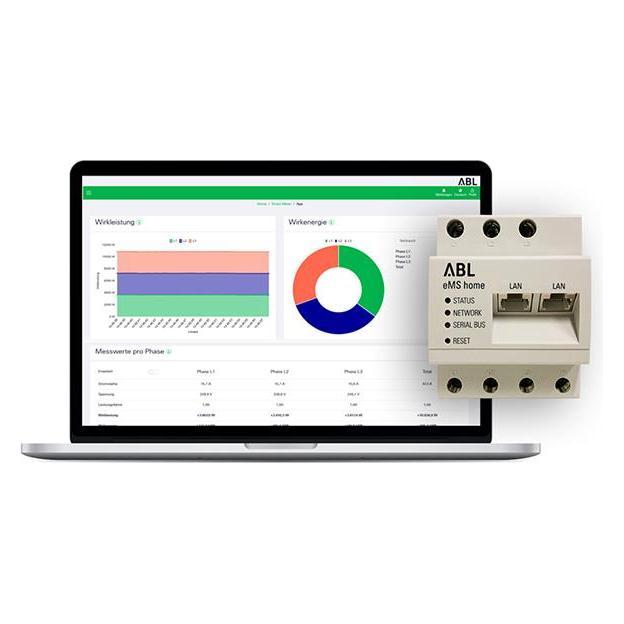
Solax XHub, Energy Management System 104012000900KI-gest�tzte Steuerzentrale f�r intelligentes Energiemanagement Optimiert die Energiefl�sse im Solax Heimspeichersystem Anbindung von Wallboxen, W�rmepumpen und Smart Devices Kompatibel mit EEBUS und g�ngigen Regelschnittstellen Ersetzt das herk�mmliche Energy Meter Direkte Messung bis 80 A oder indirekte Messung �ber Stromwandler Umfangreiche Schnittstellen: WLAN, LAN, Bluetooth, RS485 und digitale Ein-/Ausg�nge Visualisierung und Steuerung �ber Solax Cloud und App Geeignet f�r Residential- und Small-Commercial-Anwendungen Kompakte Bauweise mit Schutzklasse IP20309,49 €*Versand: 0,00 €Sichere Weiterleitung zum Anbieter
-
Was ist eine Netzwerkerkennung bei Windows 7?
Eine Netzwerkerkennung bei Windows 7 ist eine eindeutige Identifikation für einen Computer in einem Netzwerk. Sie wird verwendet, um den Computer im Netzwerk zu identifizieren und ermöglicht die Kommunikation mit anderen Geräten im Netzwerk. Die Netzwerkerkennung kann entweder automatisch generiert oder manuell festgelegt werden. **
-
Wie schalte ich die netzwerkerkennung ein Win 10?
Um die Netzwerkerkennung in Windows 10 zu aktivieren, öffnen Sie die Systemsteuerung und navigieren Sie zu "Netzwerk und Freigabecenter". Klicken Sie auf "Erweiterte Freigabeeinstellungen ändern" und stellen Sie sicher, dass die Option "Netzwerkerkennung einschalten" aktiviert ist. Bestätigen Sie die Änderungen und starten Sie Ihren Computer neu, um die Netzwerkerkennung zu aktivieren. Stellen Sie sicher, dass Ihr Netzwerkprofil auf "Privat" eingestellt ist, damit die Netzwerkerkennung ordnungsgemäß funktioniert. Überprüfen Sie auch, ob Ihre Firewall oder Antivirensoftware die Netzwerkerkennung blockiert. **
-
Kann man in Linux Mint Cinnamon die Netzwerkerkennung ausschalten?
Ja, es ist möglich, die Netzwerkerkennung in Linux Mint Cinnamon auszuschalten. Dazu können Sie die Netzwerkerkennung in den Netzwerkeinstellungen deaktivieren oder die entsprechenden Dienste stoppen. Beachten Sie jedoch, dass dies dazu führen kann, dass Sie keine Netzwerkverbindungen mehr herstellen können oder bestimmte Funktionen eingeschränkt sind. **
-
Kann man in Linux Mint Cinnamon die Netzwerkerkennung ausschalten?
Ja, es ist möglich, die Netzwerkerkennung in Linux Mint Cinnamon zu deaktivieren. Dazu können Sie in den Netzwerkeinstellungen die Option "Netzwerkerkennung aktivieren" deaktivieren. Dadurch wird verhindert, dass Ihr Computer von anderen Geräten im Netzwerk erkannt wird. **
* Alle Preise verstehen sich inklusive der gesetzlichen Mehrwertsteuer und ggf. zuzüglich Versandkosten. Die Angebotsinformationen basieren auf den Angaben des jeweiligen Shops und werden über automatisierte Prozesse aktualisiert. Eine Aktualisierung in Echtzeit findet nicht statt, so dass es im Einzelfall zu Abweichungen kommen kann. ** Hinweis: Teile dieses Inhalts wurden von KI erstellt.